ChatGPT konuşmasını dışa aktarma: hangi biçim, neye dikkat
Yerleşik hesap dışa aktarması, PDF'ye yazdırma ve kopyala-yapıştır yöntemlerinin her birinde gerçekte ne oluyor. Hangi iş için hangi biçimi seçeceğinizi ve bir dosyaya güvenmeden önce neleri kontrol etmeniz gerektiğini anlatıyoruz.
Güncelleme
Bu yazının bölümleri9 bölüm
Bir yapay zeka asistanındaki konuşmayı başka bir yere taşımanız gerekiyor: bir meslektaşınıza gidecek belgeye, kendi sisteminizdeki bir nota, bir müşteri dosyasına konacak kayda. Akla ilk gelen yolların hepsi yol boyunca bir şeyler kaybettiriyor.
Bu yazı, mevcut yöntemlerin her biriyle ChatGPT konuşmasını dışa aktarırken gerçekte ne olduğunu, hangi iş için hangi biçimi seçeceğinizi ve bir dışa aktarımı birine göndermeden önce neleri kontrol etmeniz gerektiğini anlatıyor.
Yerleşik dışa aktarma ve size aslında ne verdiği#
Çoğu asistanda, ayarların derinlerine gömülmüş hesap düzeyinde bir veri dışa aktarma seçeneği bulunur. Talep edersiniz, bir e-posta beklersiniz ve bir arşiv indirirsiniz.
Elinize geçen şey, makine tarafından okunabilen eksiksiz bir dökümdür; genelde yanında bir HTML görüntüleyiciyle gelen JSON. Dürüst iki tespit:
- Yedek olarak gerçekten iş görür. Her şey içindedir. Arada bir alın.
- Tek bir konuşmayı belgeye taşımanın yolu olarak işe yaramaz. İçinden tek bir sohbeti uğraşmadan ayıklayamazsınız, biçimlendirme sunuma hazır değildir ve elinize geçmesi o kadar uzun sürer ki o an çoktan geçmiş olur.
Bunlar farklı işlerdir. İkisini karıştırmak, insanların “dışa aktarma çalışmıyor” sonucuna varmasının nedenidir; oysa kastettikleri şey “bana sunulan dışa aktarma bunun için değildi”dir.
PDF’ye yazdırma: kurulum gerektirmeyen seçenek#
Konuşmanın üzerindeyken Ctrl+P (veya Cmd+P) tuşlarına basın ve PDF olarak kaydet seçeneğini seçin. Kurulacak bir şey yok, her tarayıcıda çalışır.
Kısa konuşmalar için gerçekten yeterlidir; uzun olanlardaysa öngörülebilir üç şekilde bozulur:
- Tembel yükleme. Uzun sohbetlerde önceki mesajlar, siz onlara kaydırana kadar çoğu zaman ekrana çizilmez. En yukarı kaydırmadan yazdırırsanız konuşmanın yarısı dosyada olmaz.
- Kod blokları kesilir. Sayfadan geniş olan her şey alt satıra kaydırılmak yerine kenar boşluğunda kırpılır; kodunuzun sağ tarafı sessizce yok olur.
- Arayüz parçaları da beraberinde gelir. Kenar çubukları, düğmeler ve giriş kutuları belgenin içinde biter.
Dosyayı bir yere göndermeden önce son sayfayı ve varsa kod bloklarını kontrol edin.
Kopyala-yapıştır: biçimlendirme nereye gidiyor#
Metni seçip yapıştırmak en hızlı yoldur ve neyin sağ kalacağı tamamen hedefe bağlıdır.
Zengin metin düzenleyicilere, yani Word’e ya da Google Docs’a yapıştırdığınızda başlıklar, kalın yazılar ve listeler genelde korunur; kod blokları ise tuhaf biçimlendirilmiş kutular olarak gelir. Düz metin veya Markdown düzenleyicisine yapıştırdığınızda ise metni biçimlendirme karakterlerinden arınmış hâlde alırsınız; yani başlıklarınız sıradan cümlelere dönüşür.
En sık bozulan şey tablolardır. Sohbet arayüzünde görünen tablo aslında HTML’dir; Markdown’a yapıştırıldığında upuzun tek satırlık bir metne dönüşür. Konuşmanızda önemsediğiniz bir tablo varsa yapıştırmayın, dışa aktarın.
Hangi iş için hangi biçim#
| Biçim | Şu durumda kullanın | Dikkat edin |
|---|---|---|
| Birine gönderirken, kayda geçirirken, düzenlenmemesi gereken her şeyde | Kendi notlarınızın içinde aranabilir değildir; ham malzeme olarak yeniden kullanılamaz | |
| Word (.docx) | Konuşma, birinin düzenleyeceği bir taslaksa | Kod biçimlendirmesi nadiren düzgün korunur |
| Markdown | Bir not uygulamasına, bir depoya, statik bir siteye veya Obsidian’a gidecekse | Hiçbir şey; yeniden kullanacağınız her şey için doğru varsayılan budur |
| Düz metin | Yalnızca kelimeleri istiyorsanız, başka hiçbir şeyi değil | Kod bloğu sınırları dahil bütün yapıyı kaybeder |
| JSON | Programatik olarak işleyecekseniz | İnsanın okuması için değildir |
Kararsızsanız cevap Markdown’dır. Düz metindir, yani otuz yıl sonra da açılır; başlıkları, listeleri, kod bloklarını ve tabloları korur; diğer bütün biçimler sonradan ondan üretilebilir. PDF bir varış noktasıdır, bir saklama biçimi değil.
Claude, Gemini ve diğerlerinden dışa aktarma#
Yukarıdaki yöntemler ChatGPT’ye özel değil, ama ayrıntılar asistandan asistana değişiyor: hesap dışa aktarmasının nerede durduğu, sayfanın nasıl bölündüğü, kod bloklarının nasıl işaretlendiği. Bir asistanda düzgün çalışan bir araç, sırf sayfa yapısı farklı olduğu için diğerinde ortalığı dağıtabilir.
Birden fazla asistan kullanıyorsanız, ki bugün çoğu insan kullanıyor, güvendiğiniz aracın hepsini kapsadığını önceden doğrulamakta fayda var. Dışa aktarmanın ortasında aracın yalnızca birini anladığını fark etmek istemezsiniz. Bu da aynı anda birkaç asistanla çalışmanın daha geniş sorununun bir parçası.
Toplu dışa aktarma#
Konuşmaları teker teker dışa aktarmak arada bir sorun olmaz, ama bir taşıma stratejisi olarak imkânsızdır. Yüzlerce sohbeti taşıyorsanız, ister bir not sistemine ister terk ettiğiniz bir hizmetten dışarı, hepsini tek işlemde, ayrı dosyalar hâlinde ve makul dosya adlarıyla almak istersiniz.
Israr etmeniz gereken iki şey:
- Konuşma başına bir dosya, tek bir devasa belge değil. 400 konuşmalık tek bir dosya, açmak isteyeceğiniz her araçta kullanılamaz durumdadır.
- Meta verilerin korunması: tarih, asistan, başlık. Bunlar olmadan bir klasör dolusu Markdown dosyası, isimsiz bir metin yığınından ibarettir.
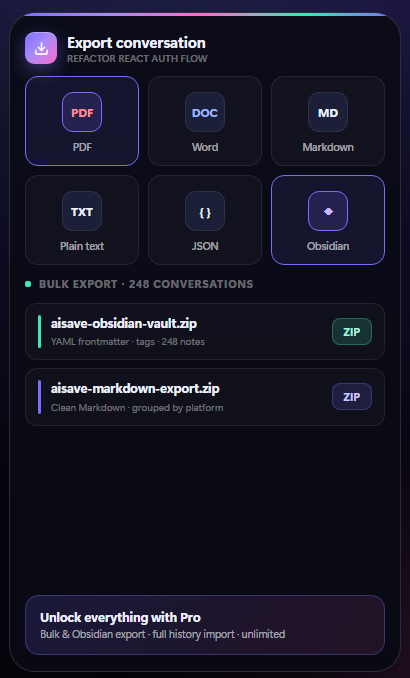
AISave tek konuşmaları PDF, Word, Markdown, düz metin veya JSON olarak dışa aktarır; Pro sürümü buna Markdown ZIP ya da doğrudan açılabilen bir Obsidian kasası biçiminde toplu dışa aktarmayı ekler. Ücretsiz sürümde aylık PDF ve Word dışa aktarma hakkı sınırlıdır; bir taşıma planını bunun üzerine kurmadan önce bilmekte fayda var.
Bir dışa aktarıma güvenmeden önce ne kontrol edilmeli#
Dört şey; her biri birilerinin başını yakmıştır:
- Konuşmanın tamamı orada mı? Dosyanın sonuna kadar kaydırın. Tembel yükleme de sayfalama da sessizce kırpar.
- Kod sağ kaldı mı? Kod bloğundaki uzun bir satırın kırpılıp kırpılmadığına bakın, girintilerin bozulmadığını da kontrol edin.
- Tablolar sağ kaldı mı? En sık bozulan öge budur.
- Sorular hâlâ duruyor mu? Bazı dışa aktarmalar yalnızca asistanın yanıtlarını saklar. Sorusu olmayan bir yanıt sonradan çoğu zaman işe yaramaz; üstelik başkasına gönderiyorsanız doğrudan yanıltıcı olur.
Asıl mesele#
Dışa aktarma bir aktarımdır, bir arşivleme sistemi değil. Aynı konuşmayı asistanın kenar çubuğunda bulamadığınız için tekrar tekrar dışa aktarıyorsanız çözüm dışa aktarma değildir; kendi arşivinizde arama yapabilmektir.
İçeriğin gerçekten dışarı çıkması gerektiğinde dışa aktarın: bir meslektaşa, bir belgeye ya da üzerine bir şey inşa edeceğiniz notlara. Geri kalan her şey için içeriği arama yapabileceğiniz bir yerde tutun ve kopya üretmeyi bırakın.
Yapay zeka sohbetlerini dışa aktarma SSS#
Tek bir ChatGPT konuşmasını nasıl dışa aktarırım?
Kurulum gerektirmeyen en hızlı yol, sayfayı Ctrl+P veya Cmd+P ile PDF’ye yazdırmaktır. Arşivlemek değil de yeniden kullanmak istediğiniz her şey için bunun yerine Markdown’a aktarın; başlıkları, listeleri, kod bloklarını ve tabloları korur, diğer bütün biçimler de sonradan ondan üretilebilir.
Konuşmamın yarısı neden PDF'de yok?
Uzun sohbetlerde önceki mesajlar, siz onlara kaydırana kadar çoğu zaman ekrana çizilmez; en yukarı kaydırmadan yazdırdığınızda ortasından başlayan bir dosya elde edersiniz. Önce en başa kaydırın, sonra da çıktıyı bir yere göndermeden önce son sayfasını kontrol edin.
Hangi dışa aktarma biçimini seçmeliyim?
Birine göndermek veya kayda geçirmek için PDF. Metin, birinin düzenleyeceği bir taslaksa Word. Notlara, bir depoya veya bir bilgi tabanına gidecek her şey için Markdown. Yalnızca kelimeleri istiyorsanız düz metin. JSON’ı ise sadece programatik olarak işleyecekseniz.
Yerleşik hesap dışa aktarması bu iş için uygun mu?
Her şeyin gerçek bir yedeğidir ve tek bir konuşmayı çıkarmak için kötü bir araçtır. Okunabilir bir belge olarak değil, makine tarafından okunabilen bir arşiv olarak gelir; teslim edilmesi de o kadar uzun sürer ki o an genelde çoktan geçmiş olur.
Dışa aktarmada en sık ne bozulur?
Önce tablolar, sonra kod blokları. Sohbette görünen tablo aslında HTML’dir ve düz metin düzenleyicisine yapıştırıldığında sık sık upuzun tek bir satıra çöker. Kod blokları ise PDF aktarımlarında alt satıra kaydırılmak yerine sayfa kenarında kırpılır. Dosyaya güvenmeden önce ikisini de kontrol edin.
Yüzlerce konuşmayı tek seferde dışa aktarabilir miyim?
Bazı araçlar toplu dışa aktarmayı destekler. Israr etmeniz gereken iki şey var: tek bir devasa belge yerine konuşma başına bir dosya ve meta verilerin korunması, yani tarih, asistan ve başlık. Aksi hâlde elinizde bir klasör dolusu isimsiz metin dosyası kalır.